O editor local permite que você edite os arquivos do template diretamente no seu computador usando o Visual Studio Code (ou outro editor de sua preferência), com sincronização automática com a CentralCart.
Pré-requisitos
Antes de começar, instale em seu computador:
Passo a passo
1. Gere o token de sessão
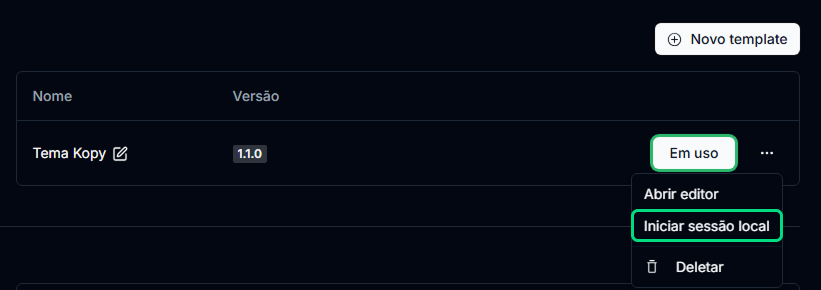
- Acesse Configurações → Template no painel
- Clique nos três pontos ao lado do template desejado
- Selecione Iniciar sessão local
- Copie o token gerado
2. Crie uma pasta de trabalho
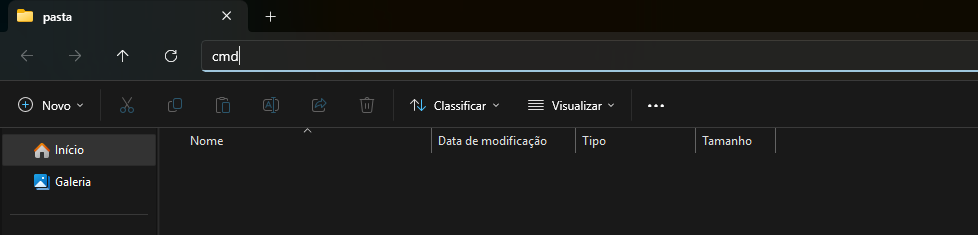
Crie uma pasta no seu computador onde ficarão os arquivos do template.
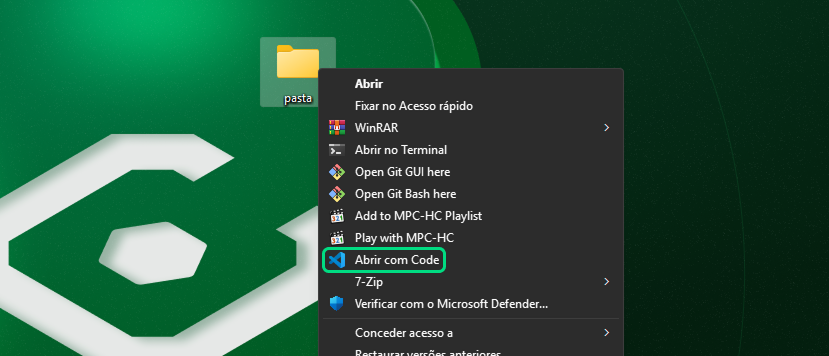
3. Abra no Visual Studio Code
Abra a pasta criada no Visual Studio Code.
4. Execute o editor
Abra o terminal no VS Code (Terminal → New Terminal) e execute:
npx centralcart-editor --token SEU_TOKEN_AQUI
O token de sessão é válido por 7 dias. Após esse período, será necessário gerar um novo token.
Importação e exportação
Além do editor local, você pode usar as funcionalidades de importação e exportação disponíveis no painel:
- Exportar: Baixa todos os arquivos do template como um arquivo ZIP
- Importar: Envia um arquivo ZIP para substituir os arquivos do template
Essas opções estão disponíveis no menu de ações (três pontos) ao lado de cada template na página de Configurações → Template.
Se você tiver qualquer dúvida, entre em contato com a nossa equipe de suporte
em nosso WhatsApp
e Discord.